도움말:그림넣기
이 문서에서는 위키 문서에 그림을 넣는 방법에 대한 간략한 설명을 하고 있습니다.
그림 사용하기
위키백과에 올린 그림들은 자동으로 파일 이름공간에 올라갑니다. 문서에 원하는 그림을 넣기 위해서는 위키문법을 사용하여야 합니다. 다음의 텍스트를 문서에 추가해 봅시다. 이 코드를 쓰면 Example.jpg라는 파일이 있을 경우 이를 출력해줍니다. 이 때 파일의 이름은 반드시 대소문자를 구별하여 정확하게 적어주셔야 합니다.(예: jpg, JPG)
[[파일:Example.jpg]]
위키미디어 공용에 올라와있는 파일도 한국어 위키백과에서 같은 방법으로 사용할 수 있습니다.
만약 그림을 집어넣는 것이 아니라 파일로 가는 링크를 만들고 싶은 경우에는 [[:파일:Example.jpg]]와 같이 써 주시면 파일:Example.jpg와 같이 링크가 만들어집니다.
섬네일 넣기

그림의 아래쪽에 설명을 넣기 위해선 섬네일을 사용합니다. 섬네일을 넣기 위해선 다음과 같이 쓰면 됩니다.
[[파일:Example.jpg|섬네일|예시1]]
- 첫번째 부분의 파일:Example.jpg는 그림 파일의 이름입니다.
- 두번째 부분의 섬네일는 그림에 섬네일을 만들라는 명령어입니다. "섬네일"대신 thumb으로 써주어도 됩니다.
- 세번째 부분의 예시1은 섬네일의 내용입니다.
오른쪽의 예시1은 위와 같이 코드를 입력했을 때의 결과입니다.
크기 지정하기
[[파일:Example.jpg|섬네일|100px|예시2]]
- 세번째 부분의 100px은 그림의 출력 크기를 지정해주는 것입니다. 만약 이를 쓰지 않는다면 섬네일 옵션을 사용하느냐에 따라 그림의 크기가 달라집니다. 섬네일 옵션을 사용할 경우에는 사용자 환경설정에 따라 그림의 크기가 결정되며, 섬네일을 사용하지 않을 경우에는 파일 원본의 크기대로 출력됩니다.
오른쪽의 예시2는 위와 같이 코드를 입력했을 때의 결과입니다.
정렬 방식 지정하기
[[파일:Example.jpg|섬네일|왼쪽|예시3]]
- 세번째 부분의 왼쪽은 그림의 정렬 위치를 지정해주는 것입니다. 가운데, 오른쪽 정렬도 가능하며, left, center, right도 사용 가능합니다.
위의 코드를 입력하면 예시3처럼 해당 그림이 왼쪽 정렬되어 출력됩니다.
한줄에 그림 하나만 넣기
위의 문장
<div style="display:inline;">[[그림:Example.jpg]]</div>
아래 문장
위의 문장

아래 문장
갤러리
여러 개의 그림을 갤러리 형식으로 나열하기 위해서는 <gallery>를 사용합니다.

<gallery>
파일:Isola di capri.jpg|카프리 섬의 항구
파일:Capri Lazurowa Grota.JPG|푸른 동굴
파일:View of Capri.jpg|
파일:Capri widok na zatoke.jpg|
</gallery>
와 같이 써주면 아래처럼 출력이 됩니다.
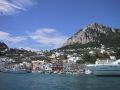
카프리 섬의 항구

푸른 동굴
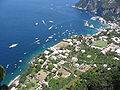


그림 환경 설정

로그인을 한 사용자는, 우측 상단의 사용자 환경 설정 메뉴의 문서 보이기 설정 탭에서 섬네일 기본 크기를 조정할 수 있습니다. 모든 사용자에게 기본 설정은 180px이며, 등록한 사용자는 120px, 150px, 180px, 200px, 250px, 300px 등으로 설정을 변경할 수 있습니다.
또한, 그림설명 페이지에서 보이는 최대 크기도 조절할 수 있습니다. 기본설정은 800x600px이며, 320x240px, 640x480px, 800x600px, 1024x768px, 1280x1024px, 10000x10000px 등으로 설정을 변경할 수 있습니다.